
Manchmal ist es einfach deutlich angenehmer, eine Telefonnummer am PC zu wählen, anstatt sie mühsam auf dem Smartphone einzutippen. Gerade wenn man eine Rufnummer aus einer E-Mail, einer Webseite oder einem CRM übernehmen möchte, sind Copy & Paste oder Click-to-Call im Browser deutlich komfortabler. Besonders im Homeoffice, wo häufig kein festes Tischtelefon mehr vorhanden ist, spielt diese Funktion ihre Stärken aus.
In diesem Beitrag zeigen wir, wie Sie Ihr Smartphone bequem über den 3CX-Webclient, den Windows Dialer oder die Desktop-App steuern. Die Rufnummer wird dabei am PC gewählt, das eigentliche Gespräch führen Sie anschließend ganz normal über Ihr Smartphone.
Voraussetzungen
Damit die Funktion reibungslos funktioniert, sollten folgende Punkte erfüllt sein:
- Das Smartphone muss mit dem gleichen 3CX-Benutzer angemeldet sein wie der Webclient oder die Desktop-App.
- Im Webclient bzw. Dialer muss als Ausgabegerät Smartphone ausgewählt sein.
- Auf dem Smartphone muss die 3CX-App installiert und angemeldet sein.
- Push-Benachrichtigungen müssen aktiviert sein.
- Push-Benachrichtigungen prüfen
Prüfen Sie daher Folgendes:
- In der 3CX-Managementkonsole müssen Push-Benachrichtigungen für den Benutzer aktiviert sein.
- Oder im Benutzer selbst muss „Push-Benachrichtigungen akzeptieren“ aktiviert sein.
- Soll das Smartphone unabhängig vom aktuellen Status (Verfügbar, Abwesend, Nicht stören usw.) klingeln, müssen die Push-Benachrichtigungen auch für jeden einzelnen Status aktiviert werden.
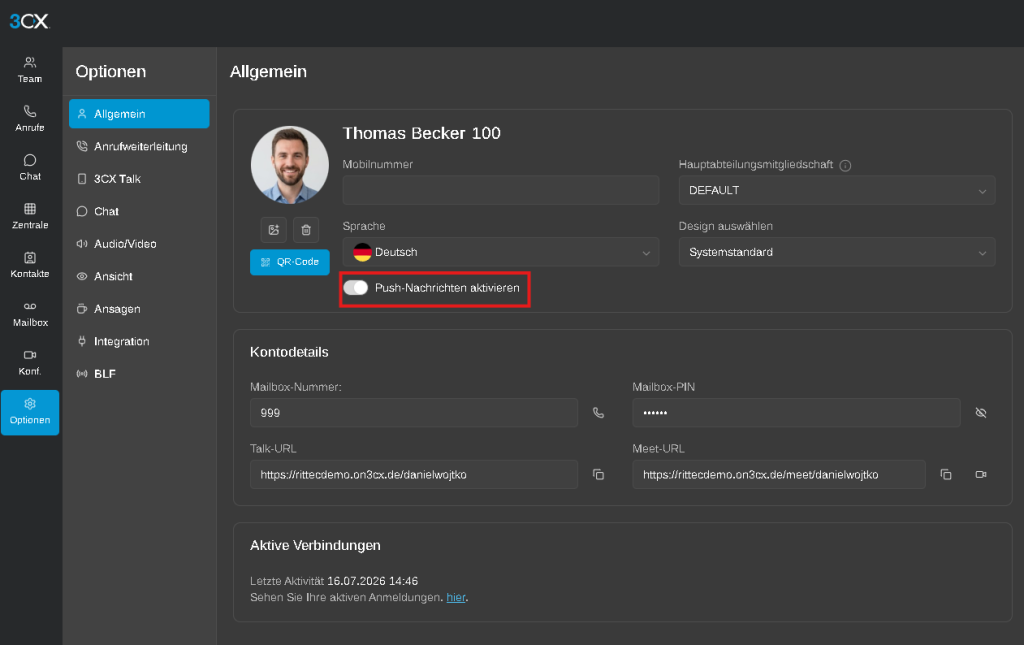
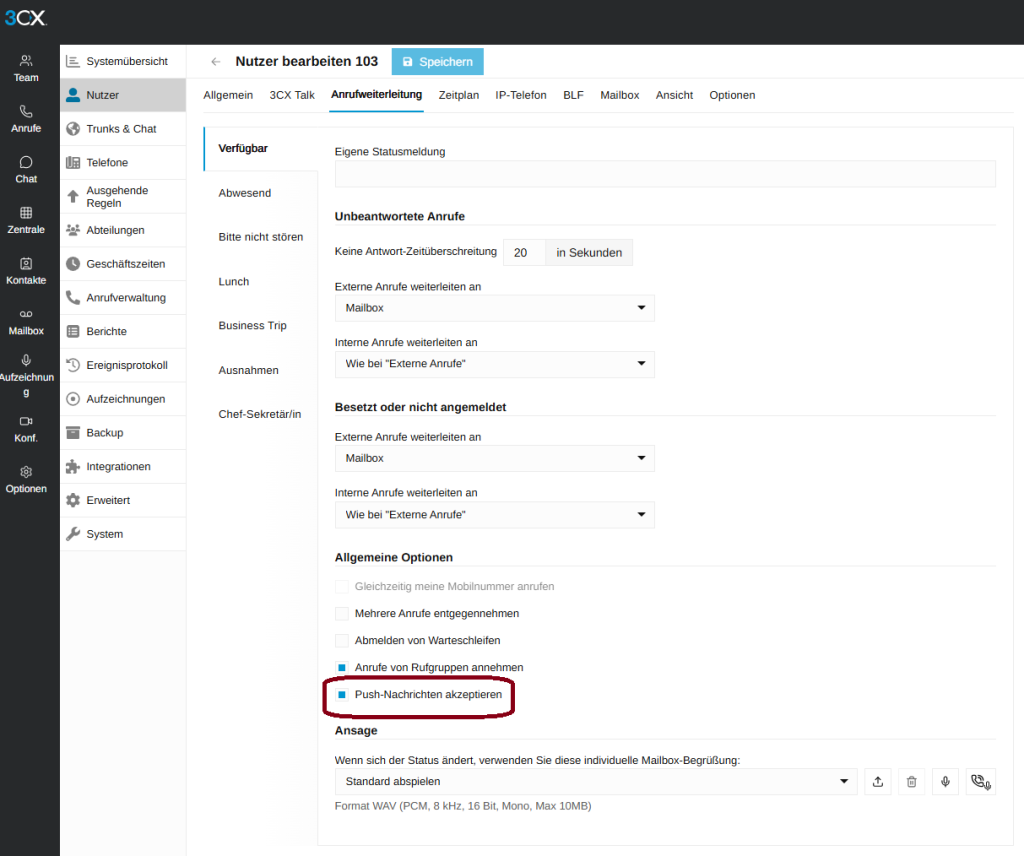
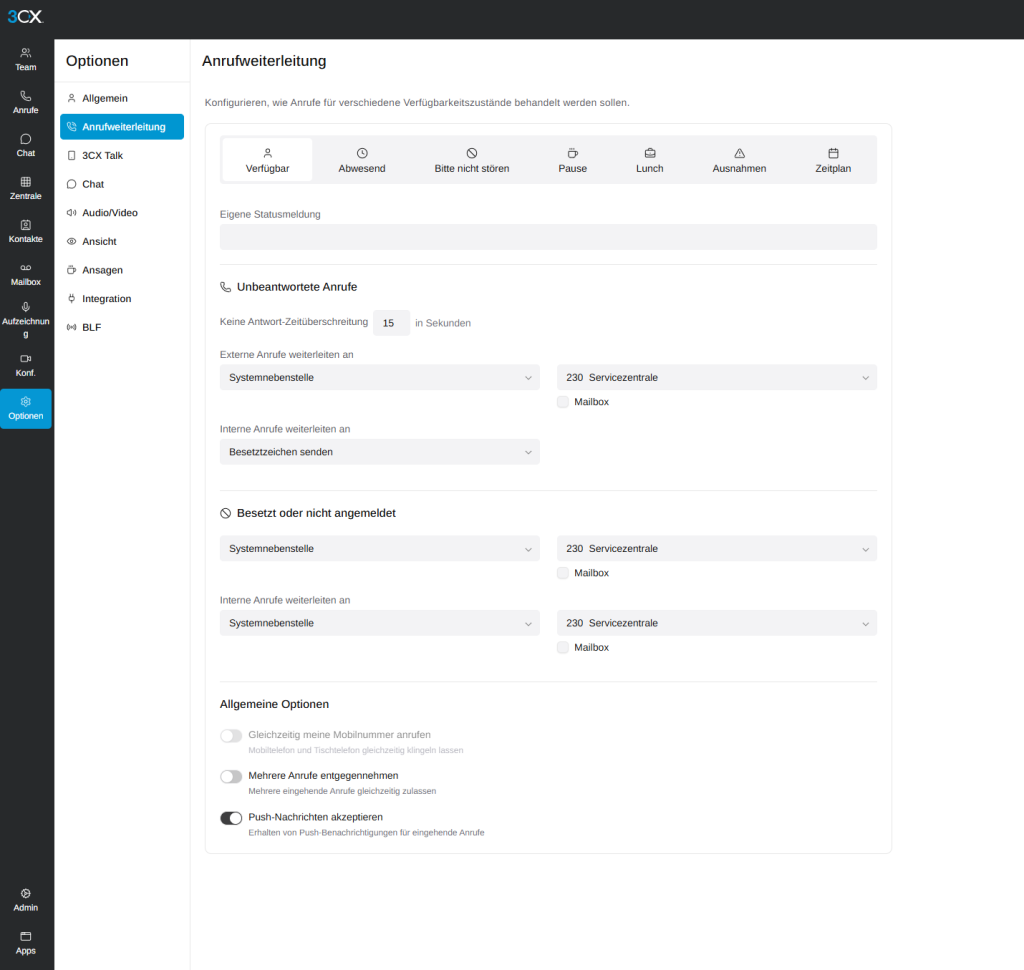
Falls das Smartphone beim Wählen nicht klingelt, liegt es in den meisten Fällen an den Push-Einstellungen.
Schritt für Schritt: Smartphone über den Webclient steuern
1. Am Webclient anmelden
Melden Sie sich ganz normal am 3CX-Webclient oder in der Desktop-App an.
2. Smartphone auswählen.
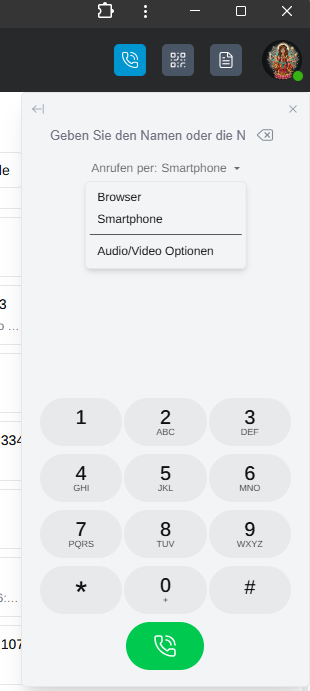
3. Telefonnummer eingeben
Jetzt können Sie die gewünschte Rufnummer:
- direkt eintippen,
- per Copy & Paste einfügen oder
- über Click-to-Call aus einer Webseite oder einem CRM übernehmen.
4. Klicken Sie auf Anrufen. Zunächst wird ihr Smartphone über die 3CX klingeln, hier wird die Rufnummer des Angerufenen angezeigt, lassen Sie sich hier nicht irritieren. Nehmen Sie den Anruf an. Sobald Sie den Anruf auf dem Smartphone angenommen haben, baut 3CX automatisch die Verbindung zum eigentlichen Gesprächspartner auf.
Happy Calling
Zuletzt aktualisiert: 25. August 2026