
Die 3CX-Lizenz wurde zwar verlängert, aber in der Anlage steht weiterhin ein abgelaufenes Datum?
Das sieht zunächst nach einem Lizenzproblem aus, ist aber nicht unbedingt eines. Trotz bestätigter Verlängerung, kann es sein, dass die 3CX-Anlage die neuen Lizenzinformationen noch nicht abgerufen hat.
Lizenz verlängert – aber die Anlage zeigt noch den Status *läuft aus* an
Die Lizenzinformationen werden von der 3CX-Anlage regelmäßig mit den 3CX-Servern abgeglichen. Funktioniert dieser Abruf einmal nicht korrekt, kann die Anlage weiterhin mit den alten Lizenzinformationen arbeiten.
Das kann beispielsweise passieren, wenn:
- ein 3CX-Dienst nicht korrekt läuft oder sich aufgehängt hat
- die Lizenzinformationen nicht aktualisiert wurden
- die Anlage den 3CX-Server nicht erreichen kann
- DNS-Auflösung oder Firewall-Regeln die Verbindung zu den 3CX-Servern verhindern
- die verwendete 3CX-Version bereits zu alt ist
Was ist zu tun?
Lizenz manuell aktualisieren
Bevor man sich auf eine längere Fehlersuche begibt, sollte man zunächst versuchen, die Lizenzinformationen manuell neu abzurufen.
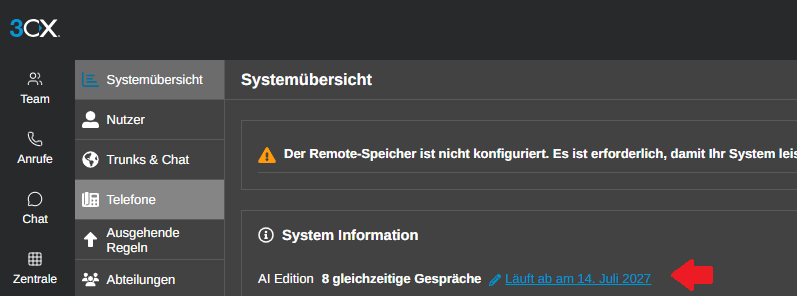
In der 3CX Admin Konsole findet man die entsprechenden Informationen unter:
System → Systeminformationen
Dort befindet sich im Bereich Edition und gleichzeitige Gespräche das aktuelle Lizenz- und das Ablaufdatum.
Klicke auf das angezeigte Ablaufdatum. Anschließend kannst du oben rechts über das Aktualisieren-Symbol die Lizenzinformationen erneut von den 3CX-Servern abrufen.
Nach kurzer Zeit sollte dort das neue Ablaufdatum erscheinen.

Wenn das Aktualisieren nicht hilft: Dienste neu starten
Bleibt weiterhin das alte Ablaufdatum stehen, lohnt sich als nächster Schritt ein Neustart der 3CX-Dienste bzw. der gesamten Anlage.
Das klingt zunächst simpel, kann aber tatsächlich die Lösung sein.
Wichtig ist dabei: Ein Neustart ist nicht deshalb notwendig, weil die Lizenzverlängerung selbst erst dadurch gültig wird. Die Lizenz wurde bereits verlängert. Der Neustart hilft vielmehr dabei, einen festhängenden oder nicht sauber aktualisierten Zustand der Anlage zu beheben.
Achtung: bei einem Neustart oder dem Neustart einiger Dienste kann die Telefonie kurz ausfallen.
Auch die 3CX-Version prüfen
Wenn die Lizenz trotz Aktualisierung und Neustart weiterhin nicht korrekt erkannt wird, sollte man unbedingt prüfen, auf welchem Update-Stand die Anlage läuft.
3CX hat in der Vergangenheit mehrfach Änderungen an der Lizenzaktivierung vorgenommen. Bei älteren Versionen waren beispielsweise spezielle Updates notwendig, damit die Lizenzzertifikate weiterhin aktualisiert werden konnten.
Ist die Anlage auf einem deutlich älteren Update-Stand, sollte sie zunächst auf einen aktuellen, unterstützten Stand gebracht werden, womit sich i.d.R. das Problem meist schon direkt beheben lässt.
Bei V20 ist aktuell Update 9 Build 995 der reguläre aktuelle Stand. Update 10 befindet sich derzeit noch in der Alpha-Phase und sollte daher nicht auf Produktivsystemen eingesetzt werden.
Netzwerk und DNS nicht vergessen
Wenn sich die Lizenz überhaupt nicht aktualisieren lässt, muss nicht zwingend die 3CX selbst das Problem sein.
Die Anlage muss die 3CX-Aktivierungsserver erreichen können. Funktioniert beispielsweise die DNS-Auflösung nicht oder blockiert eine Firewall die Verbindung, kann die Lizenzinformation nicht aktualisiert werden.
Wenn das manuelle Aktualisieren also dauerhaft fehlschlägt, sollte man neben der 3CX-Version auch folgende Punkte prüfen, auch wenn einige davon simpel erscheinen:
- Internetverbindung der 3CX?
- Kann die Anlage die benötigten 3CX-Dienste erreichen?
- Funktioniert die DNS-Auflösung?
- Blockiert eine Firewall oder ein Security-System die Verbindung?
- Ist die Anlage auf einem aktuellen, unterstützten 3CX-Update?
Kurz nochmal zusammengefasst:
- Lizenz im 3CX-Portal auf die erfolgreiche Verlängerung prüfen.
- In der 3CX unter System → Systeminformationen → Edition und gleichzeitige Gespräche das Ablaufdatum kontrollieren.
- Über das Aktualisieren-Symbol die Lizenzinformationen erneut abrufen.
- Wenn nötig, 3CX-Dienste bzw. die Anlage neu starten.
- Bleibt die Lizenz weiterhin abgelaufen, Update-Stand, DNS, Firewall und Erreichbarkeit der 3CX-Aktivierungsserver prüfen.
- Bei älteren Versionen auf einen aktuellen, unterstützten 3CX-Stand aktualisieren.
In den meisten Fällen ist die Lizenz also nicht „weg“ – die Anlage hat schlicht noch nicht die aktuelle Information erhalten.
Zuletzt aktualisiert: 4. September 2026