3CX Dokumentation
3CX Webclient Handbuch: Kommunikation, Team & Softphone
Bedienung, Klickpfade und Funktionen der Version 20 im Überblick.
Der 3CX Webclient ist die zentrale browserbasierte Kommunikationsplattform der 3CX Telefonanlage ab Version 20. Er bündelt IP-Telefonie (Softphone), Chat, Präsenzstatus, Anruflisten und Videokonferenzen in einer einheitlichen Oberfläche. Die Nutzung erfolgt wahlweise direkt im Webbrowser (Google Chrome, Edge, Firefox) oder als installierte Desktop-PWA (Progressive Web App).
Integrierte Telefonie & Omnichannel-Messaging
Der Webclient steuert alle Kommunikationswege zentral am Arbeitsplatz:
- Integrierte Wähltastatur (Softphone & CTI): Telefonate direkt über das PC-Headset führen oder das Tischtelefon per CTI-Modus fernsteuern.
- Omnichannel-Kommunikation: Direkter Austausch über 1:1- und Gruppenchats mit Kollegen sowie Entgegennahme externer Kundenanfragen über WhatsApp, Website-Livechat und SMS.
- 3CX Meet Videokonferenzen: Sofort-Meetings oder geplante Konferenzen direkt im Webclient ohne Softwareinstallation starten, inklusive Bildschirmfreigabe und Whiteboard.
Team-Präsenz, Routing & Statussteuerung
Für Erreichbarkeit und Zusammenarbeit stehen flexible Status- und Profiloptionen bereit:
- Echtzeit-Präsenzstatus: Anzeige des Verfügbarkeitsstatus aller Kollegen (Verfügbar, Abwesend, DND bzw. Nicht stören, Feierabend, Lunch).
- Individuelle Weiterleitungen: Automatische Anrufweiterschaltung an Mobilfunknummern, Kollegen oder die Mailbox, separat konfigurierbar pro Statusprofil.
- Warteschleifen-Bedienung: Agenten melden sich eigenständig mit einem Klick in Abteilungs-Warteschleifen an und ab.
Funktionsübersicht & Klickpfade der 3CX V20 Benutzeroberfläche
| Bereich | Navigationspfad | Kernfunktionen & Konfiguration | Detail-Dokumentation |
|---|---|---|---|
| Team | Webclient > Team |
Kollegenübersicht, Durchwahlen, BLF Tasten und Präsenzstatus | Team |
| Anrufe | Webclient > Anrufe |
Anrufliste für eingehende, ausgehende und verpasste Gespräche | Anrufe |
| Chat | Webclient > Chat |
Interner Chat, WhatsApp, SMS, Web Livechat und Dateiversand | Chat |
| Zentrale | Webclient > Zentrale |
Vermittlungsplatz, Switchboard, Warteschleifen und Agentenstatus | Zentrale |
| Kontakte | Webclient > Kontakte |
Unternehmensadressbuch, persönliche Kontakte und CRM Synchronisation | Kontakte |
| Mailbox | Webclient > Mailbox |
Voicemail Sprachnachrichten abhören, herunterladen und löschen | Mailbox |
| Konf. | Webclient > Konf. |
WebRTC Videokonferenzen starten, Meetings planen und Einladungen | Konf. |
| Optionen | Webclient > Optionen |
Audio Geräte, Benachrichtigungen, Status und Weiterleitungsregeln | Optionen |
| Apps | Webclient > Apps |
Desktop PWA Installation, Smartphone Apps und QR Code Kopplung | Apps |
Globale Kopfleiste: Telefonie-Tools & Profil-Status
Am oberen rechten Bildschirmrand steht eine dauerhaft sichtbare Funktionsleiste bereit, über die Anrufe initiiert, Endgeräte gewechselt und persönliche Präsenzen gesteuert werden:
- Wähltastatur (Hörer-Symbol blau): Öffnet das Ziffernblatt für ausgehende Telefonate, DTMF-Tondezimalen und manuelle Rufnummerneingaben.
- Endgeräte-Wahlschalter (Telefon-Symbol grau): Wechselt das aktive Audiogerät zwischen Browser (WebRTC Softphone), Tischtelefon (CTI-Steuerung) und Smartphone-App.
- QR-Code Scanner: Zeigt den persönlichen Konfigurations-QR-Code an, um die 3CX Mobile App für Android oder iOS in Sekunden per Kamera-Scan einzurichten.
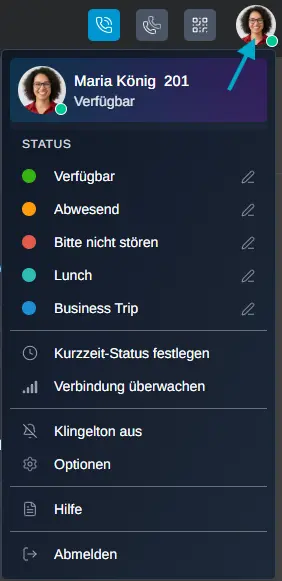
- Benutzerprofil & Avatar: Klick auf das Profilbild öffnet das zentrale Präsenz- und Kontrollmenü:
- Präsenzstatus wählen: Schnellumschaltung zwischen Verfügbar (Grün), Abwesend (Gelb), Bitte nicht stören (Rot), Lunch (Türkis) und Business Trip (Blau). Über das Stift-Symbol lässt sich eine individuelle Statusnachricht ergänzen.
- Kurzzeit-Status festlegen: Definiert eine zeitgesteuerte Abwesenheit, nach deren Ablauf die 3CX automatisch zum regulären Status zurückkehrt.
- Verbindung überwachen: Live-Anzeige der Netzwerkqualität (MOS-Wert, Jitter, Paketverlust) für das aktuelle WebRTC-Telefonat.
- Klingelton aus: Schaltet Anrufsignale am PC temporär stumm, ohne den Weiterleitungsstatus zu manipulieren.
- Abmelden: Beendet die aktuelle Sitzung im Webclient sicher.