Wer mehrere Rufnummern hat – zum Beispiel bei zwei verschiedenen Firmen mit unterschiedlichen Rufnummern/ SIP-Trunk – kennt das Problem: Man möchte selbst wählen, mit welcher Nummer man raustelefoniert. Besonders schwierig wird’s, wenn man keine Lust hat, vorher einen Präfix einzugeben oder aus dem Telefonbuch wählt, wo man eben keinen Präfix setzen kann.
Die gute Nachricht: Mit einem Yealink-Tischtelefon (und einer 3CX-Telefonanlage) ist das problemlos machbar. Hier zeigen wir dir Schritt für Schritt, wie du das einrichtest – ganz ohne Präfix-Trickserei.
Schritt 1: Telefon ganz normal provisionieren
Zuerst wird das Yealink-Telefon ganz regulär eingerichtet – mit dem Hauptaccount. Dieser wird wie gewohnt provisioniert, entweder per Autoprovisionierung oder über die Weboberfläche. Bei der Einrichtung muss darauf geachtet werden, dass ein eigenes Template verwendet wird, damit die Telefon-Einstellungen nicht wieder überschrieben werden.
Schritt 2: Zweiten Account hinzufügen
Um mit einer anderen Nummer rauszutelefonieren, richten wir einfach einen zweiten Account ein.
In der 3CX-Verwaltungsoberfläche gehst du auf Telefone.
Wähle das betreffende Telefon aus, aber anstatt das Modell unten erneut zu wählen, klickst du auf „Selbst einrichten“.
Dann gehst du auf „Weiter“ – es öffnet sich eine neue Maske mit Infos zur manuellen Provisionierung.
Öffne nun die Weboberfläche des Yealink-Telefons im Browser (IP-Adresse findest du über das Menü, drücke den „ok“ Button, um schnell das Menü mit den benötigten Daten zu öffnen, hier findest du die IPv4).
Schritt 3: Zweiten Account manuell eintragen
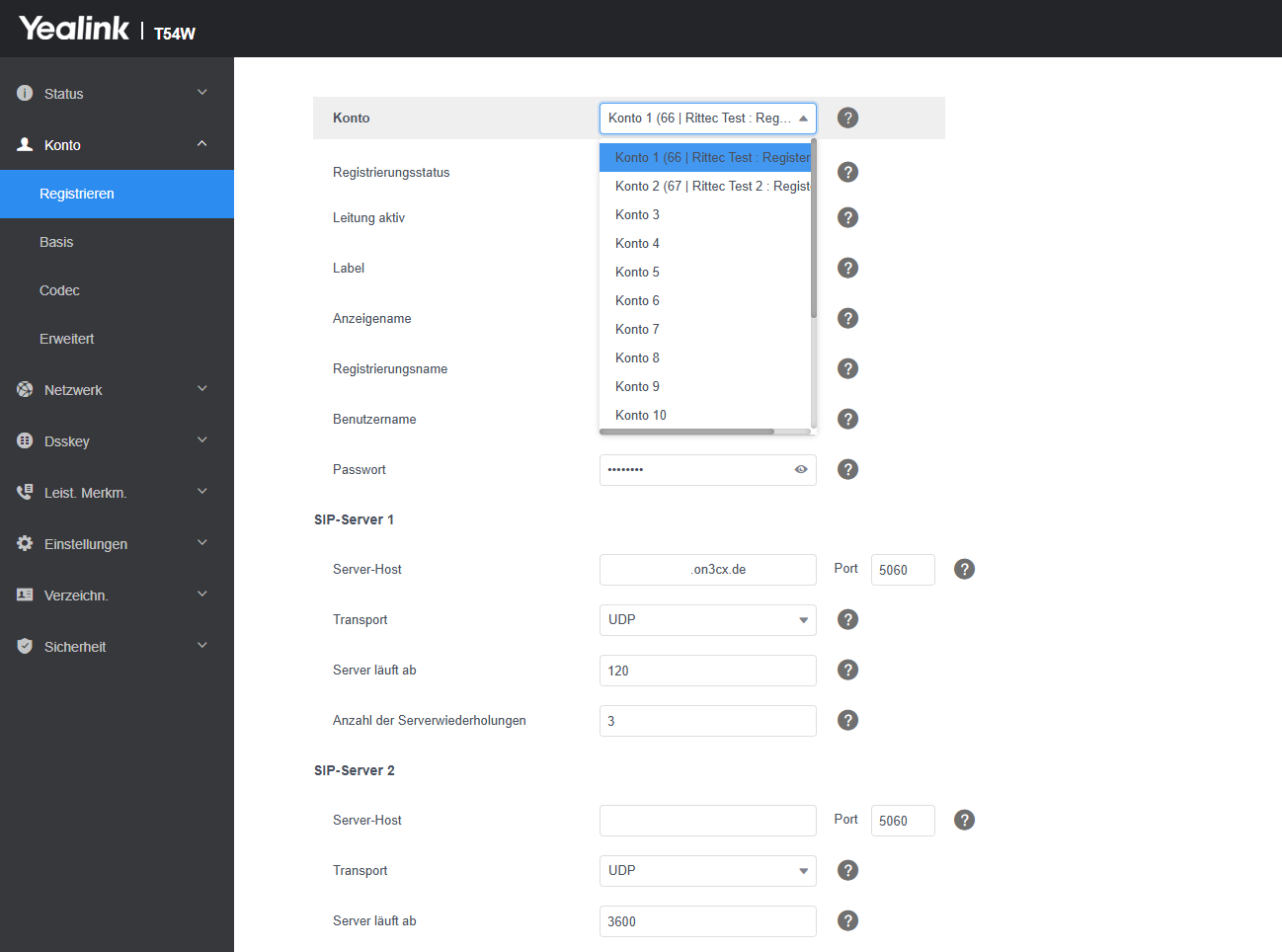
In der Weboberfläche gehst du oben auf den Reiter „Konto“ und wählst z. B. Konto 2 aus.
Jetzt trägst du die Daten manuell ein – diese findest du alle in der 3CX unter der Nebenstelle:
Label / Anzeigename: z. B. „Support-Team“ oder „Privat“
Registrierungsname (Auth ID): wie in der 3CX angegeben
Benutzername: die Nebenstellennummer
Passwort: ebenfalls aus der 3CX
SIP-Server 1: hier kommt der FQDN deiner 3CX-Anlage rein (z. B. meinefirma.3cx.de)
SIP-Proxy: das Router-Gerät
Wichtig: Oben rechts beim Konto nicht vergessen, den Regler auf aktiviert zu setzen, falls deaktiviert!
Geben Sie die Daten aus der 3CX unter Registrieren ein.
Schritt 4: DSSKEYs (Kurzwahltasten) für die Wahl des Accounts nutzen
Damit du beim Wählen bequem zwischen den Rufnummern wechseln kannst:
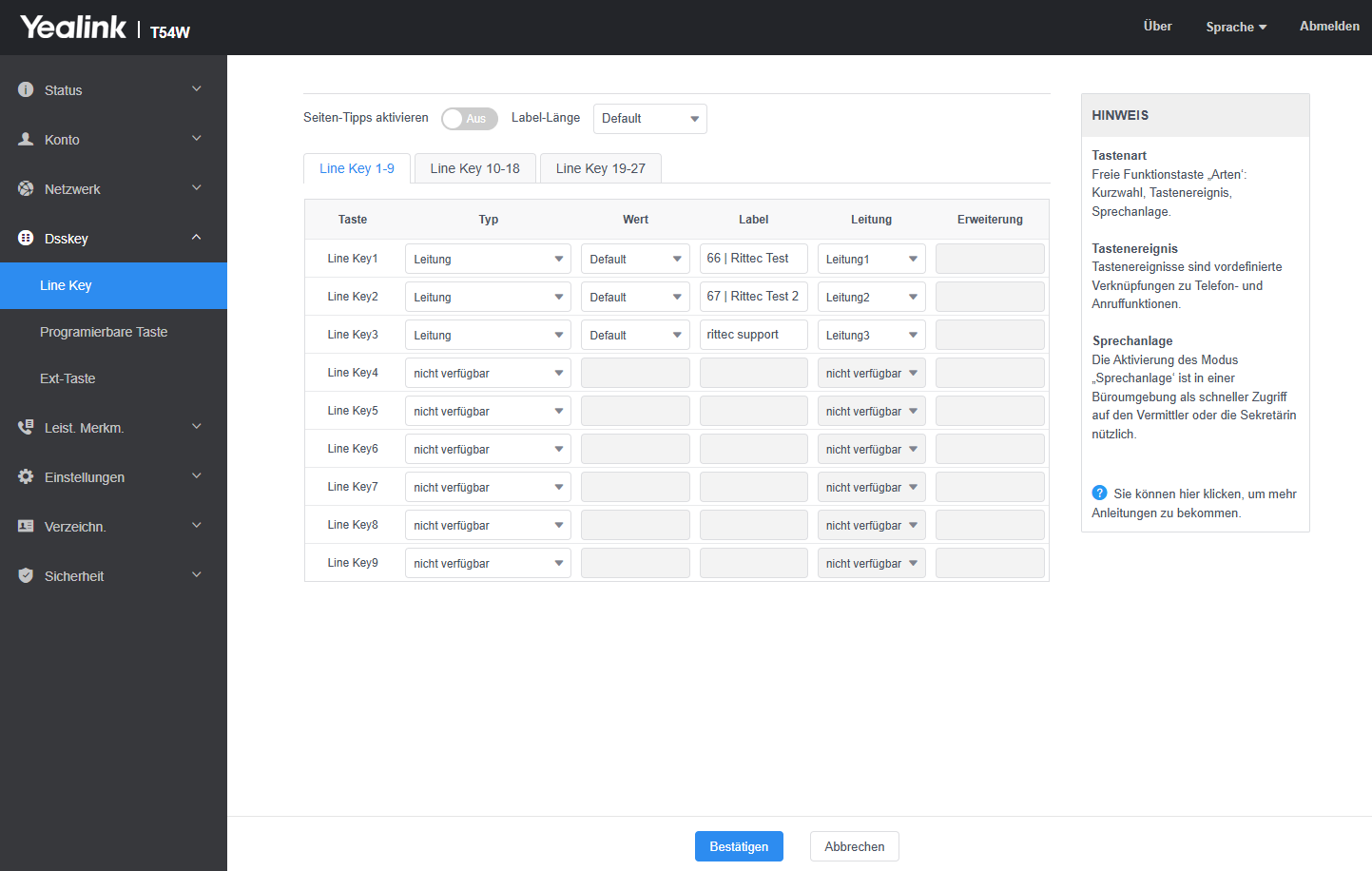
Geh in der Weboberfläche auf den Punkt „DSSKEY“.
Wähle im ersten Dropdown-Menü „Leitung“.
Beschrifte die Taste sinnvoll – z. B. mit dem Namen des Accounts.
Im letzten Auswahlfeld wählst du das passende Konto, z. B. Konto 2 für den zweiten Account.
So kannst du später am Telefon mit nur einem Tastendruck entscheiden, mit welcher Nummer du raustelefonieren möchtest – ganz ohne Präfix oder Umwege. Wähle nun einfach die BLF mit dem Konto, dann die gewünschte Rufnummer die du anwählen willst oder wähle aus dem Telefonbuch heraus.
Für ein drittes Konto würdest du einfach eine neue Leitungstaste anlegen, diesmal mit Konto 3.
Unter dem Punkt DSSKEY zu Line Key navigieren und die jeweiligen Konten auf die BLF-Taste legen. Hier muss Line ausgewählt werden.
Fazit
Mit einem Yealink-Tischtelefon und ein bisschen Handarbeit lässt sich ganz einfach festlegen, mit welcher Nummer du nach außen telefonierst. Besonders praktisch, wenn du verschiedene Rollen oder Abteilungen abbilden willst.
Wir nutzen Cookies und ähnliche Technologien auf unserer Website und verarbeiten personenbezogene Daten von Ihnen. Die Datenverarbeitung kann mit Ihrer Einwilligung oder auf Basis eines berechtigten Interesses erfolgen.
Technisch notwendig Immer aktiv
Diese Cookies sind für den Betrieb der Website zwingend erforderlich.
Cookie
Anbieter
Zweck
Laufzeit
vdi_consent
Diese Website
Speichert den Einwilligungsstatus des Besuchers für Cookies und Skripte.
1 Jahr
wordpress_logged_in_*
WordPress
Authentifiziert angemeldete Benutzer und hält die Anmeldung aufrecht.
Session
wordpress_sec_*
WordPress
Schützt vor Sicherheitsangriffen bei angemeldeten Benutzern.
Session
wordpress_test_cookie
WordPress
Prüft, ob der Browser des Besuchers Cookies unterstützt.
Session
wp-settings-*
WordPress
Speichert persönliche Einstellungen für das WordPress-Dashboard.
1 Jahr
_wpnonce
WordPress / Formulare
CSRF-Sicherheitstoken zum Schutz vor unberechtigten Formularabsendungen.
Session
PHPSESSID
Diese Website
Erhält den Status der Benutzersitzung über Seitenanforderungen hinweg aufrecht.
Session
Statistik
Helfen uns zu verstehen, wie Besucher mit unserer Website interagieren.
Cookie
Anbieter
Zweck
Laufzeit
_ga
Google Analytics (GA4)
Unterscheidet Nutzer (Unique-Visitor-Tracking)
Bis zu 2 Jahre
_ga_<Mess-ID>
Google Analytics (GA4)
Speichert und verwaltet den Sitzungsstatus (Session-Tracking)